2025. 5. 3. 07:28ㆍKotlin
안녕하세요~
스윙 기반의 윈도우 애플리케이션 예제 프로그램입니다.
코틀린에서 코루틴을 처음 접하실 때, 환경을 만드는 방법을 짧게 공유해 봅니다.
IntelliJ IDE 설치하기
첫번 째로 Intellij Community Edition을 다운로드합니다. ( 유료버전인 Ultimate로 하셔도 무방합니다. )
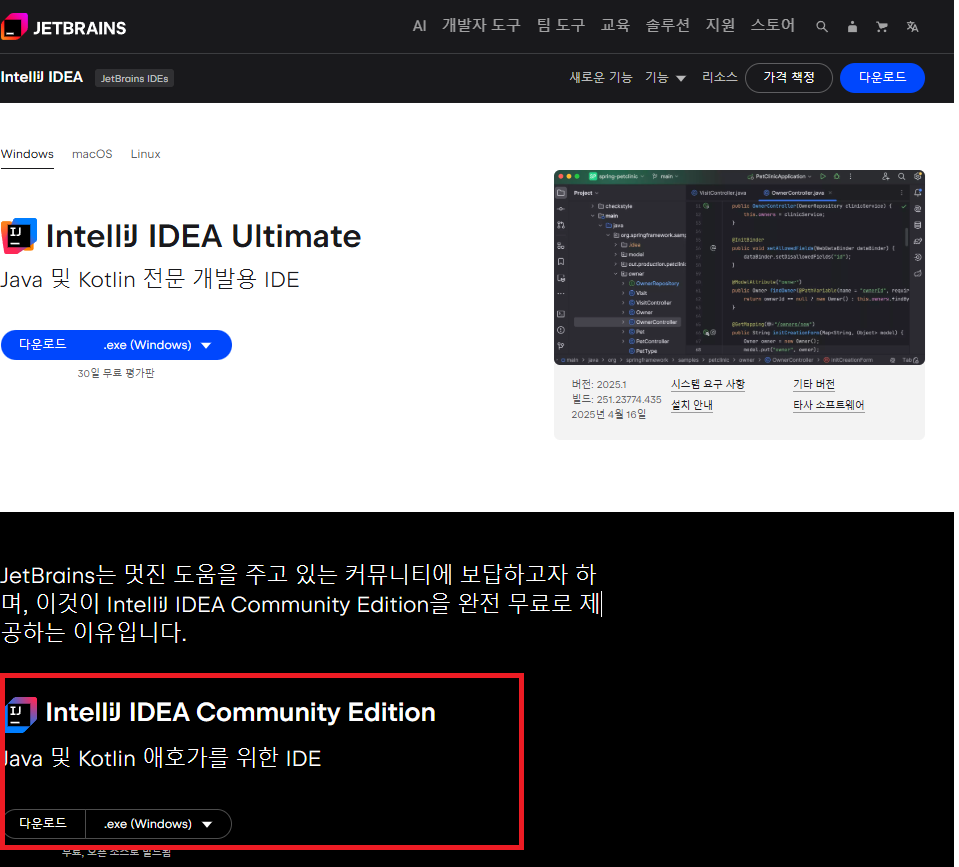
홈페이지에 들어가셔서 아래쪽에 보면, Community Edition을 다운로드 할 수 있습니다.
IntelliJ의 Ultimate Edition은 더 많은 기능으로 효율적인 개발을 할 수 있으니 기회가 된다면 한번쯤 써보시길 바랍니다.
[시스템 요구사항]
- 64비트 버전의 Windows 10 1809 이상 또는 Windows Server 2019 이상
- 2GB 이상의 여유 메모리, 총 8GB 이상의 시스템 메모리
- 3.5GB 하드 디스크 공간, SSD 권장
- 화면 해상도 1024x768 이상
.exe 버튼을 눌러서 설치를 진행합니다.
두 번째로 다운로드한 exe 파일을 실행합니다.

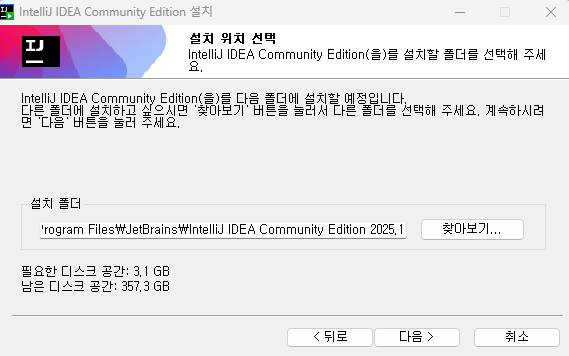
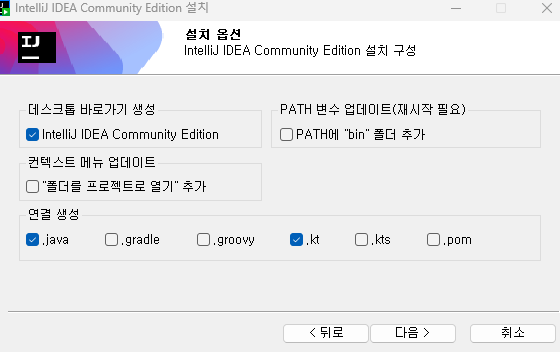
설정 옵션 선택은 말그대로 선택하면 됩니다. 필요한 부분으로 보이는 것만 체크합니다.

바로가기 아이콘 생성시 시작메뉴 폴더를 선택합니다. 새로운 폴더 명으로 JetBrains라는 폴더를 생성할 것입니다.
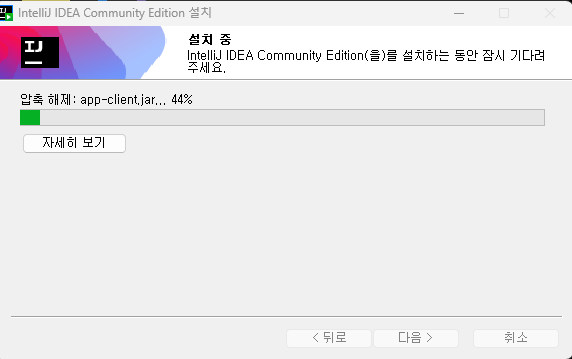
설치를 진행합니다.
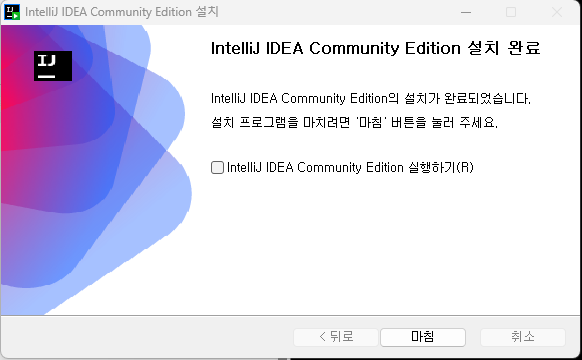
설치를 완료했으니 이제 Coroutine 실전을 맛볼 Git Repository를 다운로드하면 됩니다.
IntelliJ Commnuity Edition에서 Git Repository 다운로드 받기
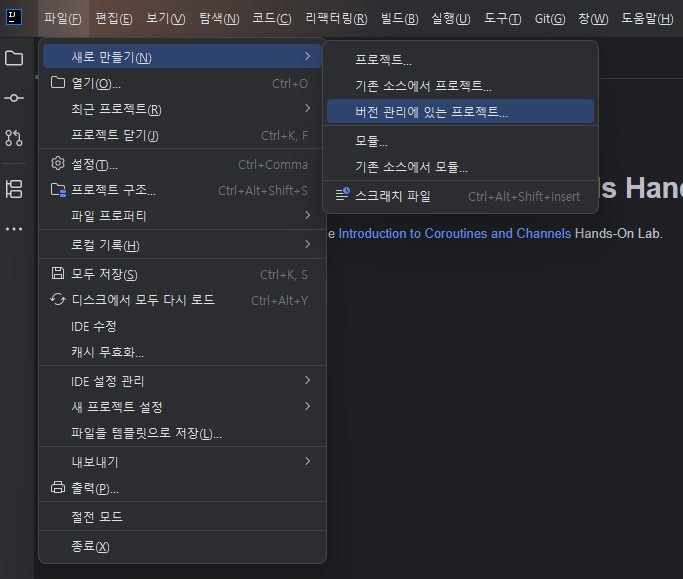
상단에서 파일 메뉴 클릭 후 새로만들기 > 버전 관리에 있는 프로젝트를 클릭합니다.
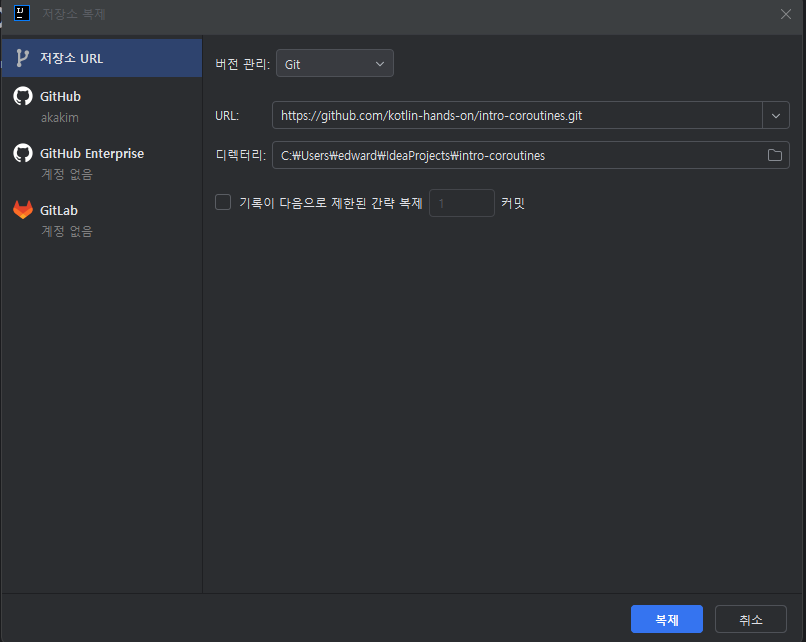
버전관리에 있는 프로젝트를 클릭하면 위와 같은 팝업이 하나 뜹니다.
이때, https://github.com/kotlin-hands-on/intro-coroutines 를 입력 한 다음 "복제"를 누르면 됩니다.
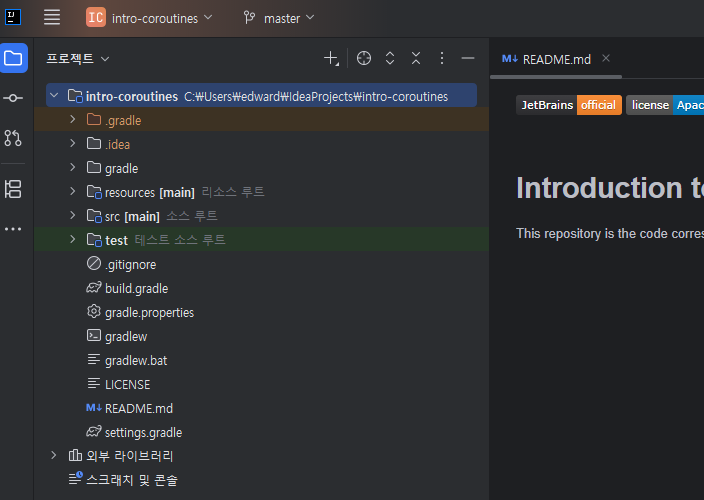
위와 같이 환경을 설정을 완료했습니다.
[환경]
- 64비트 버전의 Windows 10 1809 이상 또는 Windows Server 2019 이상
- 2GB 이상의 여유 메모리, 총 8GB 이상의 시스템 메모리
- 3.5GB 하드 디스크 공간, SSD 권장
- 화면 해상도 1024x768 이상
IntelliJ IDEA 2025.1 (Community Edition)
[reference]
IntelliJ 홈페이지 https://www.jetbrains.com/ko-kr/idea/download/?section=windows#section=windows
IntelliJ IDEA 다운로드
www.jetbrains.com
[도움]
1. 응원 댓글은 글 쓰는데 힘이 됩니다.
2. 공감도 글 쓰는데 힘이 됩니다.
3. 광고 한번 클릭해 주시면 힘은 두 배가 됩니다.
4. 혹시라도 부족한 부분이 있다면 덧글로 남겨주세요. 남기시면, 더 나은 글을 쓸 재료가 됩니다.
'Kotlin' 카테고리의 다른 글
| [코루틴] 효율적이고, 빠른 경험을 주는 동시성(Concurrent) 구현하기. (0) | 2025.05.26 |
|---|---|
| [코루틴] 윈도 어플리케이션 실전 사용을 위한 준비물 2 (0) | 2025.05.24 |
| [코루틴]작업 캔슬하지 못하게 하기 (0) | 2025.04.30 |
| [Kotlin][MVVM] 2. 실전 MVVM 합니다. (1) | 2025.04.12 |
| 1. 실전 MVVM 합니다. (2) | 2025.04.08 |